OTHER MUSIC
澄んだシルバーの光で。
WITH MUSIC 04:00:00COUNTING
TamaOnSen 02:46:40HOLD
音楽と過ごした時間を、外側の軌道へ。
魂音泉の累計は、その場所で静かに待ちます。
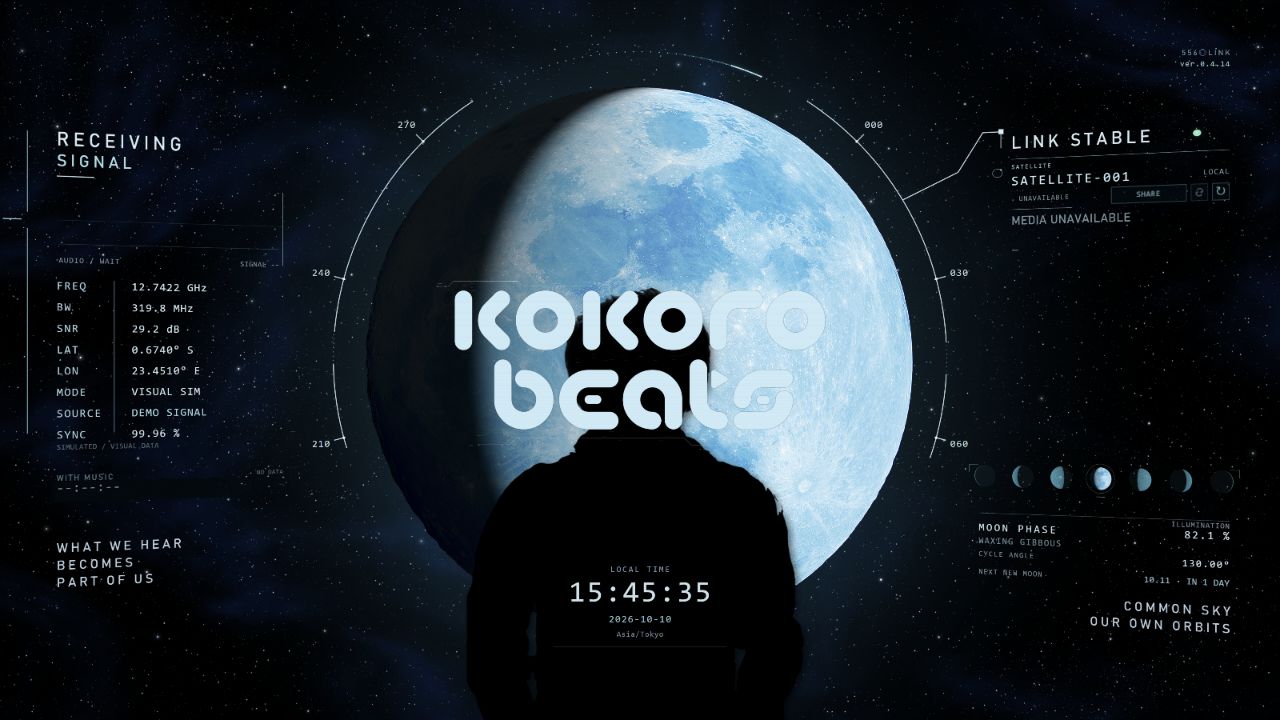
01 / WITH MUSIC
ver.0.4.14一曲、また一曲。その時間を、月のまわりに残していく。
PCを再起動しても、あなたの音楽の時間は続きます。
聴いた時間は、青とシルバーの積層軌道に。
魂音泉は青、その他・未判定の音楽はシルバーで残ります。
24・100・1,000時間の節目を軌道に刻み、24時間ごとに星図も育っていきます。
OTHER MUSIC
音楽と過ごした時間を、外側の軌道へ。
魂音泉の累計は、その場所で静かに待ちます。
TAMAONSEN
魂音泉を聴くと、内側の軌道にも光が。
音楽と過ごした時間と、魂音泉を聴いた時間。
ふたつの軌道に、それぞれの光が積み重なります。
再生・一時停止による光の変化を示す比較デモです。累計値は比較用に固定しています。積層軌道と星図は実際の壁紙で育っていきます。魂音泉を聴いた時間は、外側の軌道にも積み重なります。
02 / UNDER THE SAME MOON
0.4.14では、深い黒に浮かぶ星の輝きと自然な瞬き、月のなめらかな陰影を整えました。文字やノード名も、宇宙の余白を保ちながら読みやすく。
実際の月齢。流れる音。現在の時刻。
いつもの画面に、小さな変化が宿ります。
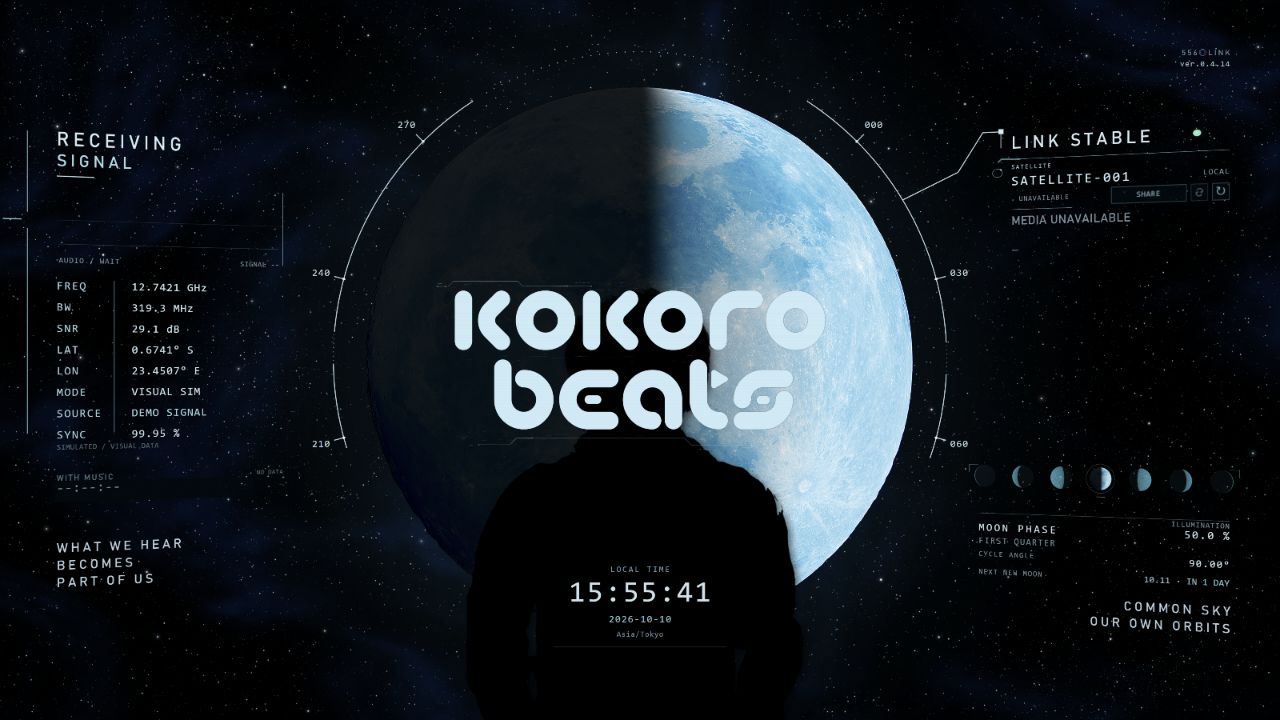
QUIET SKY / 静かな空
青い月と、kokorobeats。星の輝きと、流れる光。
情報をそっと消して、宇宙の静けさに触れる「QUIET SKY / 静かな空」
自然の美しさに、ふと心を動かされるように。
暗い余白と星の光を大切に、月の満ち欠けとともに空の表情が変わります。
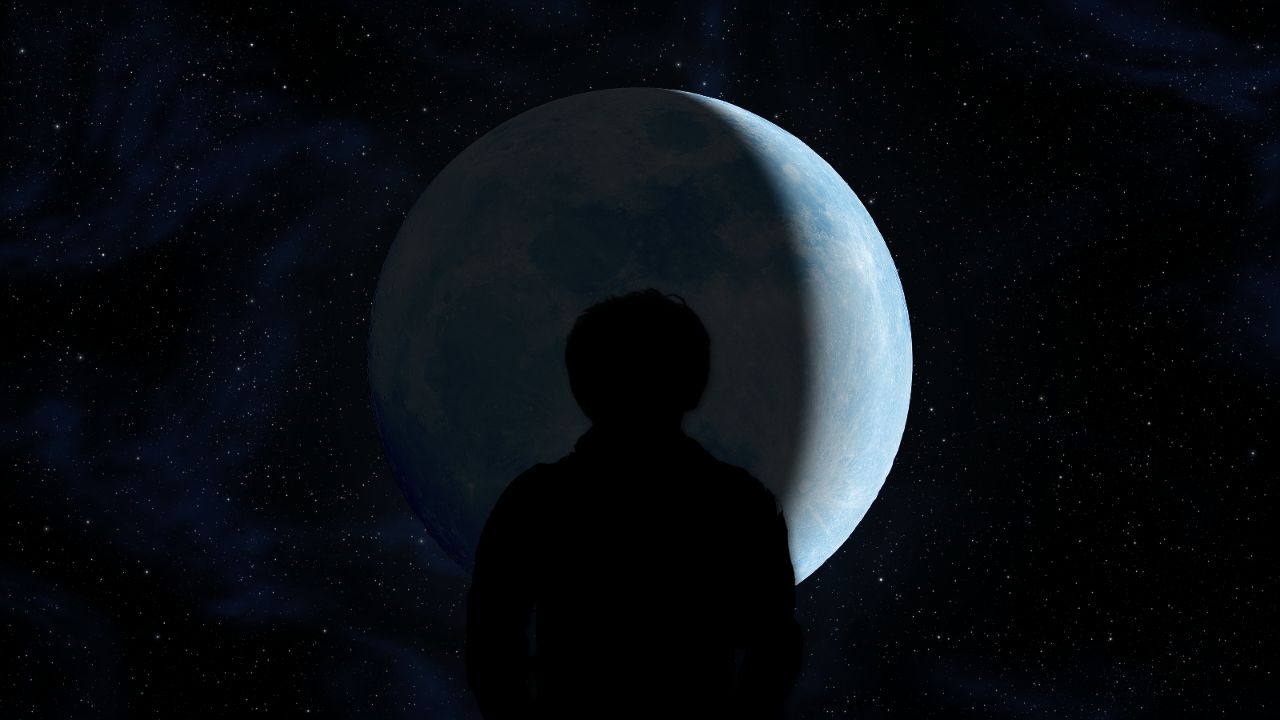
表示モードから、STANDARDとQUIET SKYを選べます。
時計やロゴ、情報パネルがゆっくり消え、静かな空へ。戻るときも、なめらかなフェードで。
音楽と過ごした時間は、画面の裏で積み重なります。
SATELLITE 0.4.13で追加。表示モードから選べます。導入・更新はSteam Workshop経由です。
03 / SHARE YOUR MOMENT
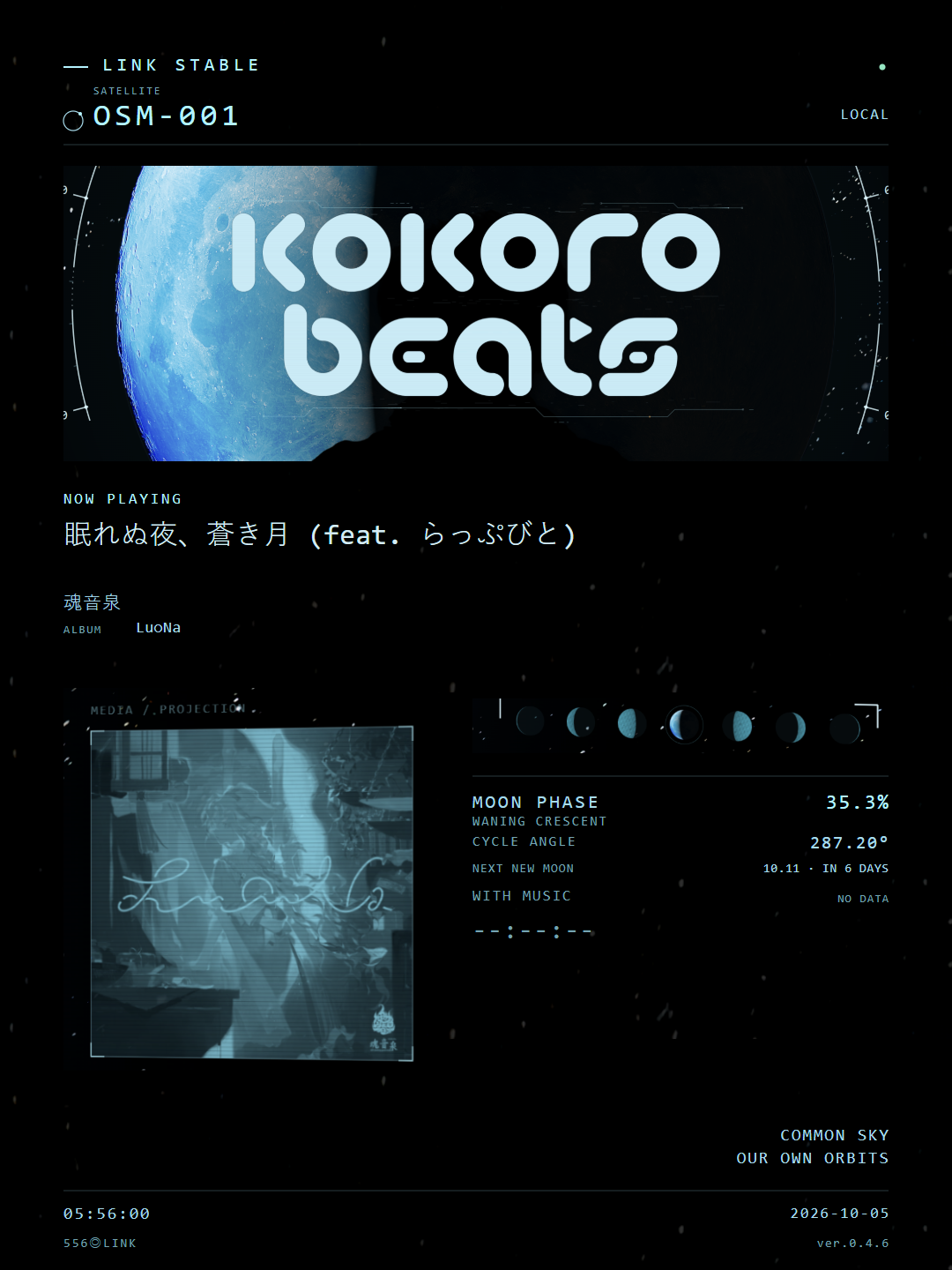
ノード名、曲情報、ジャケット、月齢。
次の満月・新月と、いまのバージョン。
魂音泉と、その他・未判定の音楽を聴いた時間も、一枚に。
画面は開発中のものです。画像は共有デザインの表示例です。曲・月齢・累計値はサンプルです。取得できる情報は、再生アプリや接続状態によって異なります。
04 / YOUR NODE
SATELLITE / OSM EDITION
kokorobeatsの親機はCORE。あなたの子機はSATELLITE。
好きなノード名と、必要な表示を選んで使えます。
このノードは、あなたのPCの中で動きます。
親機や他の利用者へPC情報を送る機能ではありません。
556◎LINK / SATELLITEは、Steam Workshopで公開テスト中です。壁紙を使うには、Windows版のWallpaper Engine本体が必要です。
壁紙本体はWebからダウンロードしません。今後の壁紙更新も同じWorkshopアイテムから受け取ります。WITH MUSIC・PCステータス・SHAREには、任意の補助機能が必要です。
Workshop掲載説明のVersion 0.4.14との一致を確認しました。導入できない場合は、表示されるエラーや注意文をお知らせください。
拡張機能はCMD形式・別PC導入未検証のテスト配布です。壁紙本体は含みません。
Windows 64bit版とWallpaper Engine本体が必要です。PC情報・WITH MUSICにはローカル補助機能を使用します。初回セットアップで自動起動を有効にできます。
WITH MUSICは、認識できたSpotifyの音楽・ポッドキャストに加え、Chrome/EdgeでインストールしたYouTube MusicアプリとWindows公式Apple Musicアプリの再生も計測します。通常のYouTube動画・ブラウザータブは対象外です。YouTube Music内のミュージックビデオは対象です。魂音泉/TamaOnSenのアーティスト情報を認識した時間を別に計測します。計測機能が動いていなかった時間は、後から復元できません。YouTube Musicアプリ導入後は補助機能を一度再起動してください。YouTube Musicの実曲リンクの照合は確認済みです。Apple Musicの実曲での動作はテスター確認中です。別PCでの動作は環境によって異なります。
認識されない環境では、Spotify公式の直接ダウンロード版への再インストールで改善する場合があります。累計はこのPCのユーザー領域に保存し、楽曲ごとの再生履歴は記録しません。
05 / A MOMENT AT 05:56
魂音泉の音楽と、青い月。
556◎LINKの一瞬を切り取った、静止画の壁紙を制作しています。
壁紙の購入を通じて、556◎LINKの制作を応援できる形を準備中です。
売上は、開発と動作検証、素材制作に役立てます。
画面は開発中のものです。画像は4K壁紙の試作プレビューです。時計・曲情報・波形は制作時に設定した表示例で、静止画に音楽は含まれません。販売・ダウンロード受付は準備中です。
06 / BROWSER & OBS
配信・ブラウザ版(OBS対応)も制作しています。
ブラウザで整えた音と光を、OBSのブラウザソースへ。
入力する音、波形の表現、表示する情報を操作画面で調整。
表示専用画面には操作パネルを映さず、宇宙の風景だけを届けます。
CONTROL / 操作画面
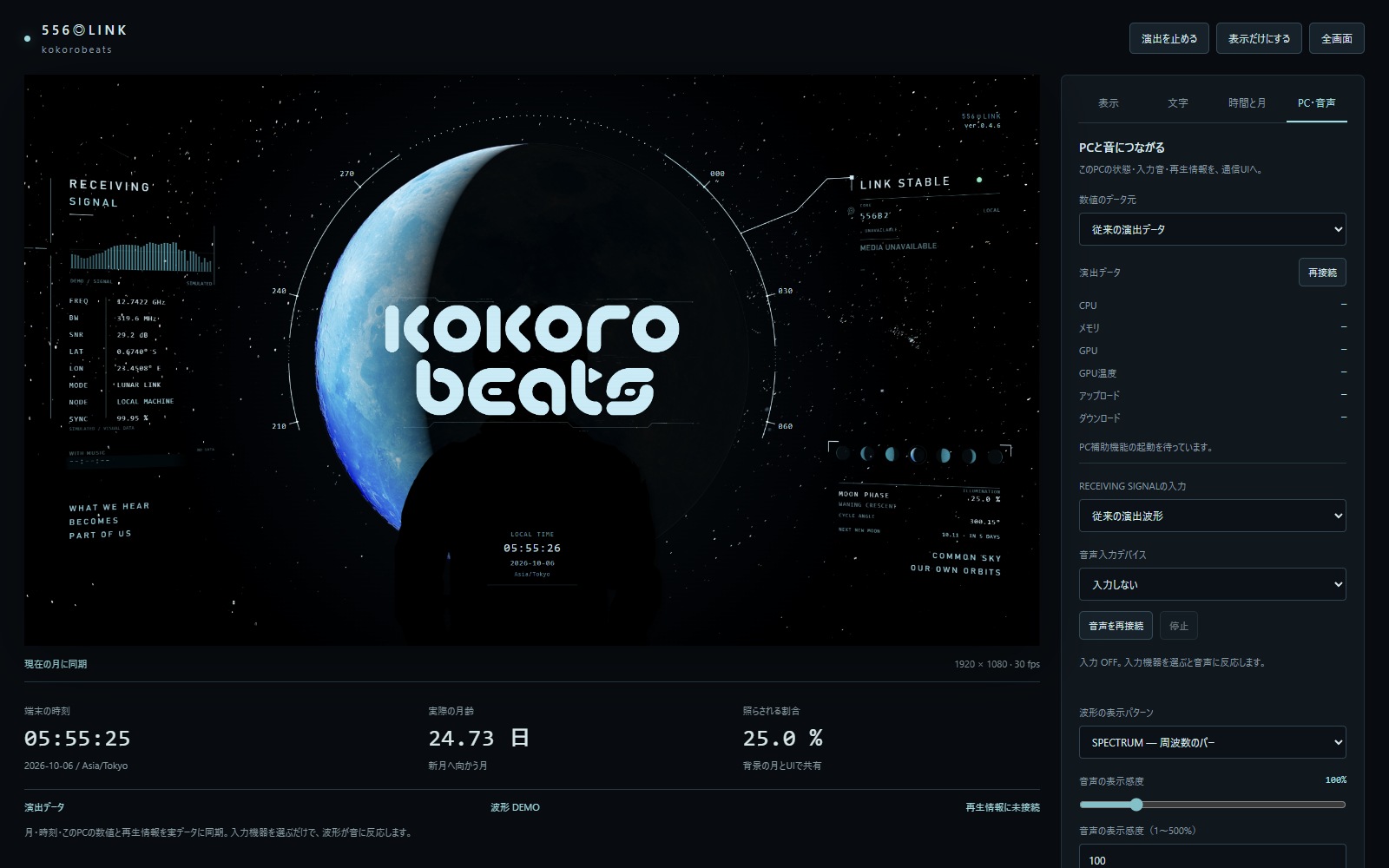
プレビューを見ながら、表示・文字・時間と月・音声を調整します。
OUTPUT / 表示専用画面
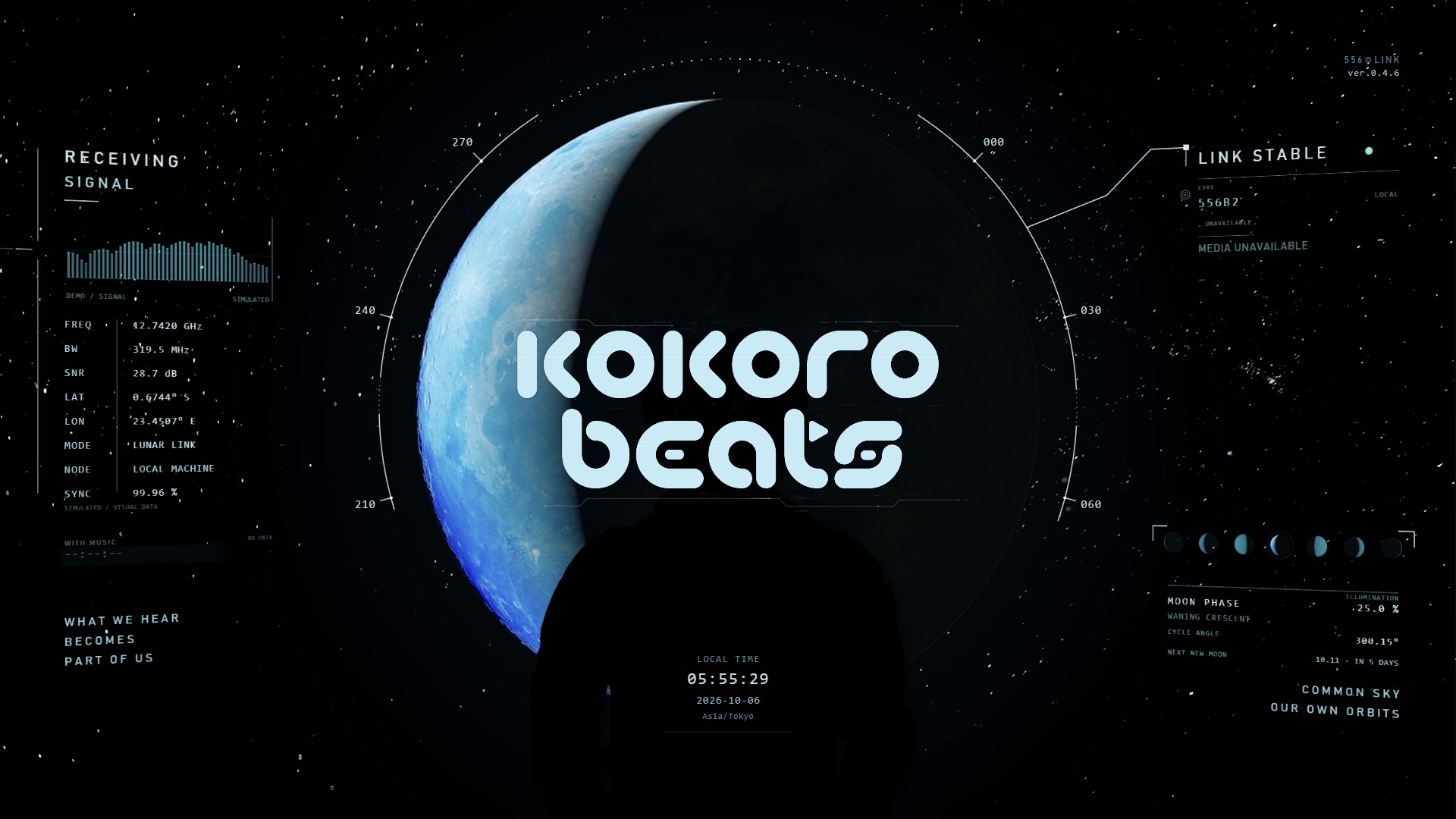
OBSへ取り込む1920 × 1080の画面。操作画面の設定と音声ビジュアルが反映されます。
SCREEN PREVIEW / 画面を見比べる
画面は開発中のものです。ver.0.4.6の画面を使った静止画デモです。波形・数値は演出用サンプルで、音楽・PC情報は未接続です。
Windows上で起動補助を開き、ブラウザの操作画面で入力機器と表示を設定します。音声入力の初回は、ブラウザのマイク許可が必要です。
OBSには表示専用画面のURLをブラウザソースとして設定します。音声ビジュアルを使う間は操作画面を開いておきます。配信へ流す音は、OBS側の音声ソースで設定してください。
このページは画面紹介です。配信・ブラウザ版は現在配布していません。